一、架构规划
在正式动手之前,我们先来规划好这次的 All in One 架构。
| 物理层 | 铭凡 MS01 |
| 虚拟化层 | Proxmox VE 9.1 |
| 虚拟机1 | 爱快 4.0 主路由(拨号、DHCP、流控) |
| 虚拟机2 | iStoreOS 旁路由(各类插件服务) |
| 虚拟机3 | Rocky Linux 10.1(开发环境) |
| 虚拟机4 | 飞牛 NAS(存储与媒体中心) |
| 虚拟机5 | Windows |
二、准备工作
本次部署所需软硬件清单:
| 硬件 | X86 架构主机 | 部署 All in One 系统 |
| 硬件 | 8GB+ U 盘 | 写入 PVE 系统 |
| 软件 | PVE ISO 镜像 | 底层虚拟化系统 |
| 软件 | 爱快 4.0 ISO 镜像 | 主路由(公测抢先体验) |
| 软件 | iStoreOS IMG 镜像 | 旁路由(插件服务) |
| 软件 | Rocky Linux ISO 镜像 | Linux 开发环境 |
| 软件 | 飞牛OS ISO 镜像 | 存储与媒体中心 |
| 软件 | Windows ISO 镜像 | 挂机业务 |
| 工具 | balenaEtcher | 写盘工具 |
📌 PVE镜像:https://www.proxmox.com/en/downloads
📌 iKuai镜像:https://www.ikuai8.com/component/download
📌 iStoreOS镜像:https://fw.koolcenter.com/iStoreOS/
📌 飞牛OS镜像:https://www.fnnas.com/download?key=fnos
📌 Windows ISO镜像:https://next.itellyou.cn/
📌 balenaEtcher写盘工具:https://github.com/balena-io/etcher/releases/
第一步:安装 PVE
1.1 制作安装 U 盘
打开 balenaEtcher 烧录工具:
- 点击「从文件烧录」,选中 PVE ISO 镜像
- 选择目标 U 盘
- 点击「现在烧录」,等待进度条跑完
显示烧录成功,PVE 安装 U 盘即制作完成。
1.2 启动并安装 PVE
- 将 U 盘插入主机,接通电源开机
- 开机瞬间连续按引导项快捷键(可根据主板品牌上网查询)
- 出现启动菜单后,选择 U 盘,回车
- 进入 PVE 安装界面,选择第一项 Install Proxmox VE,回车
安装配置:
- 阅读许可协议,点击「同意」
- 国家输入 china,其他保持默认
- 设置 PVE 管理员密码并确认
- Email 栏输入有效邮箱地址
- 选择一个网口作为 PVE 管理接口
- 域名可任意填写(如 local)
网络配置:
- PVE 管理 IP 地址
- 网关地址
- DNS 服务器地址
确认无误后,点击「安装」。
1.3 安装完成
安装过程约数分钟,完成后系统自动重启。
当屏幕出现 pve login: 提示符时,说明 PVE 已安装并启动完成。
⚠️ 注意观察 pve login: 上方会显示 PVE 的 Web 管理地址。
1.4 设置电脑与 PVE 互通
由于网关系统尚未安装,内网暂无 DHCP 服务,需手动配置电脑 IP 与 PVE 同网段:
- 打开:控制面板 → 网络和 Internet → 查看网络状态和任务 → 更改适配器设置
- 右键 连接软路由的网口 → 属性
- 选中 Internet 协议版本 4(TCP/IPv4) → 点击「属性」
- 选择 使用下面的 IP 地址,填写:
- IP 地址:与 PVE 同网段(如 PVE 为 192.168.1.10,则填 192.168.1.100)
- 子网掩码:通常为 255.255.255.0
- 默认网关:填写 PVE 安装时设置的网关地址
点击「确定」,关闭属性面板
此时电脑与 PVE 即可正常通信。
第二步:安装 iKuai 4.0 并配置
2.1 上传镜像
- 登录 PVE Web 管理页面
- 展开左侧节点列表,点选 local (pve)
- 进入「ISO 镜像」→ 点击「上传」→「选择文件」
- 选中 iKuai 4.0 ISO 镜像 → 点击「上传」
- 等待进度条完成,出现 Task OK 即上传成功
2.2 创建虚拟机
点击「创建虚拟机」,依次配置:
| 名称 | 自定义(如 iKuai) |
| ISO 镜像 | 选择刚才上传的 iKuai 4.0 镜像 |
| 系统 | 保持默认 |
| 磁盘 | 10 GB |
| CPU | 核心数 2,类别选择 host |
| 内存 | 2 GB |
| 网络 | 保持默认 |
确认配置无误后,点击「完成」。
2.3 安装 iKuai 系统
- 打开虚拟机控制台,点击「开机」
- 出现 iKuai 安装界面后:
- 输入 1 回车
- 输入 y 回车
系统自动安装,完成后虚拟机重启 出现爱快控制台界面 → 安装成功
2.4 配置管理地址
- 控制台输入 2 回车 → 进入网络配置
- 选择 0(配置 LAN 口 IP)
- 输入管理地址(如 192.168.1.1),回车确认
- 配置完成后关闭爱快虚拟机
2.5 直通网卡
- 点击爱快虚拟机 →「硬件」→「添加」→「原始设备」
- 选择需要直通的网卡:
- 我这里是:2个 X710 10G 光口 + 1个 I226 2.5G 电口
⚠️ 注意:PVE 管理网口严禁直通,否则可能需重装 PVE
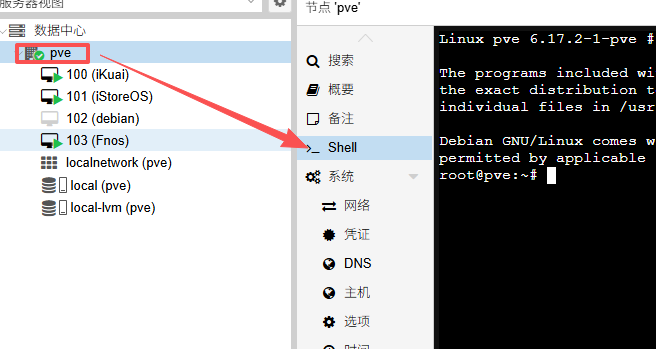
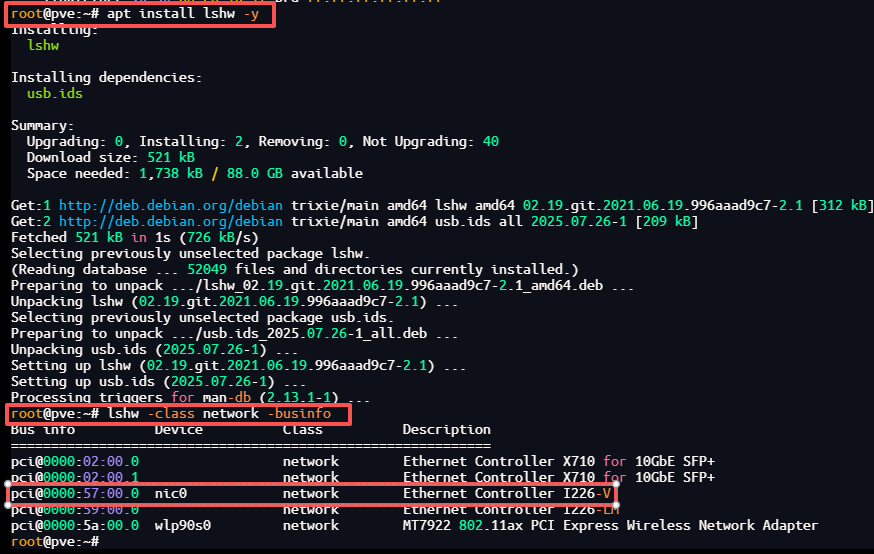
如果你的所有网卡都是一样的名称,没有办法通过ID来确认哪一张网卡是PVE管理口,可以使用以下方法:
1.在PVE后台打开shell(如下图)
2.依次输入这两条命令即可查看相关网卡的ID信息(如下图)
bash复制代码
# 安装 lshw 工具(如果还没安装)
apt install lshw -y
# 列出所有网卡,并提取关键信息:PCI地址、逻辑名称、驱动、序列号
lshw -class network -businfo
直通完成后:
- 进入「选项」→ 开启「开机自启动」
- 进入「引导顺序」→ 取消勾选 iKuai ISO 镜像引导项
2.6 连接硬件并启动
- 将光猫网线插至拟设为 WAN 口的物理网口(不能是 PVE 管理口)
- 启动爱快虚拟机
- 回到控制台,查看已连接网卡状态——记住该网卡名称
2.7 爱快后台配置
打开浏览器,输入爱快管理地址(如 192.168.1.1)进入后台。
WAN 口设置:
- 点击「内外网设置」
- WAN 口操作栏点击「选择网卡」
- 选中刚才控制台显示「已连接」的网卡 →「保存」
- 点击「配置」:
- 设置 WAN 口名称
- 连接方式:PPPoE(拨号上网)
- 输入宽带账号/密码 → 保存
LAN 口设置:
- 点击「选择网卡」
- 在「扩展网卡」栏目下,勾选剩余两个网口
- 点击「保存」
📌 网口分配请根据实际网络环境调整,不必完全照搬。
2.8 配置 DHCP 服务
- 左侧菜单 →「DHCP 服务」→ 编辑 DHCP 服务端
- 设置:
- 地址池:起始 IP ~ 结束 IP
- 网关:爱快管理地址
保存后点击「重启 DHCP 服务」
2.9 验证网络
- 回到电脑的网络适配器设置
- 将之前手动填写的 IP 改回「自动获取 IP 地址」
- 稍等片刻,电脑成功获取 DHCP 分配的 IP
- 打开浏览器访问百度 → 页面正常打开 ✅
第三步:安装并配置 iStoreOS
3.1 上传镜像
- 将下载好的 iStoreOS 固件解压,得到 .img 镜像文件
- 回到 PVE 后台 → local (pve) → 「ISO 镜像」→ 「上传」
- 选择解压后的 iStoreOS 镜像文件
- 上传完成后,复制镜像文件的存储路径,暂存到记事本备用
3.2 创建虚拟机
点击「创建虚拟机」,按如下配置:
| 名称 | 自定义(如 iStoreOS) |
| 操作系统 | 不使用任何介质 |
| 系统 | 保持默认 |
| 磁盘 | 删除现有磁盘(后续手动添加) |
| CPU | 核心数 2,类别 host |
| 内存 | 2 GB |
| 网络 | 保持默认 |
点击「完成」。
3.3 手动添加磁盘
由于新建虚拟机时删除了磁盘,需通过命令行手动创建:
- 左侧导航栏点击数据中心下的 PVE 节点
- 进入右侧「Shell」命令行
- 执行新建磁盘命令,格式如下:
text复制代码
qm importdisk <虚拟机ID> <固件路径> local-lvm
- 虚拟机ID:本例为 101
- 固件路径:粘贴之前复制的 iStoreOS 镜像路径
将完整命令粘贴至 Shell,回车执行 命令跑完并返回提示 → 磁盘创建成功
3.4 挂载磁盘并配置启动
- 选中该虚拟机(ID 101)→「硬件」选项卡
- 看到一块「未使用的磁盘」→ 双击 → 点击「添加」
- 切换到「选项」→ 开启「开机自启动」
- 进入「引导顺序」:
- 将刚添加的磁盘拖拽到序列最上方
- 取消勾选「网络启动」
- 勾选刚才添加的磁盘
3.5 启动并初始化 iStoreOS
- 启动虚拟机
- 等待代码跑完,出现 「按下回车激活控制台」 提示
- 按下回车,输入命令:
text复制代码
quickstart
- 进入设置向导:
- 使用上下键选择 change lan IP
- 为旁路由设置一个管理 IP 地址(如 192.168.1.2)
- 设置子网掩码(通常保持与主路由一致)
3.6 登录 iStoreOS 后台
- 新建浏览器标签页,输入刚才设置的管理 IP
- 登录系统:
- 默认用户名:root
- 默认密码:password
登录成功后,点击「网络向导」 选择 「配置为旁路由」 点击「手动配置」:
- IP 地址:填写 iStoreOS 管理 IP
- 网关地址:填写爱快主路由的管理 IP(如 192.168.1.1)
- DHCPv4 服务:关闭
保存配置 跳转至密码配置页面,设置新的管理密码(否则系统会一直提示)
3.7 修改主路由 DHCP 网关
- 返回爱快管理后台
- 左侧菜单 →「DHCP 服务」→ 编辑 DHCP 服务端
- 将网关地址修改为 iStoreOS 旁路由的管理 IP
- 保存配置并重启 DHCP 服务
3.8 验证网关生效
- 在电脑「更改适配器设置」中查看网络连接状态
- 网关地址应已更新为旁路由 IP(192.168.1.2)
- 若未立即生效:
- 禁用并重新启用网络适配器
- 或直接重启电脑重新获取 IP
3.9 安装科学上网插件
配置旁路由的常见目的之一是实现科学上网。
由于 iStoreOS 官方插件商店中不包含相关插件,需手动下载:
第三方插件库地址:https://github.com/AUK9527/Are-u-ok/tree/main
- 前往 GitHub 第三方库,找到「爬梯插件」分类
- 选择 OpenClash,下载 X86-64 架构版本
- ⚠️ 兼容性提示:部分插件与 iStoreOS 存在兼容问题,实测 Nikki 和 Momo 无法正常使用
安装插件:
- 返回 iStoreOS 管理页面
- 进入「iStore 插件商店」
- 选择「手动安装」
- 上传刚才下载的插件文件
- 出现「任务执行成功」提示 → 安装完成
- 打开「服务列表」即可看到已安装的 OpenClash 插件